카페24 스킨 결제 전, 샘플몰에서 확인할 6가지

스킨 상세페이지는 대부분 예뻐요. 그런데 막상 결제하고 나면 배너 하나를 어디서 바꾸는지 몰라 막히기 쉬워요. 카페24 스킨은 구매 뒤 수정 요청이나 환불이 어려운 경우가 있으니 결제 전에 샘플몰에서 몇 군데만 눌러 보세요. 스킨을 만들면서 자주 확인하는 여섯 가지를 정리했어요.
1. 메인만 보지 말고 구매 화면까지 가 보세요
메인은 어느 스킨이나 가장 공들인 화면이에요. 상품 하나를 열어 옵션을 고르고 장바구니에 담아 보세요. 가격이 잘 읽히는지, 버튼이 잘 보이는지, 장바구니까지 디자인이 이어지는지 볼 수 있어요. 실제 구매는 이 화면들에서 이뤄져요.
2. 휴대폰으로 직접 열어 보세요
자사몰 고객은 휴대폰으로 들어오는 경우가 많아요. PC에서 브라우저 창만 줄여 보지 말고 샘플몰을 휴대폰에서 열어 메뉴와 상세 화면을 눌러 보세요. 구매한 뒤 휴대폰 화면이 샘플과 다르다면 쇼핑몰 환경설정의 '모바일' 메뉴에서 모바일 전용 디자인을 사용하는지 확인해 보세요. 사용함으로 되어 있으면 반응형 스킨 대신 기본 모바일 디자인이 나와요.
3. 자주 바꿀 곳의 수정 방법을 확인하세요
운영하면서 가장 자주 바꾸는 건 메인 배너, 상단 안내 문구, 메인 화면 구성이에요. 이 세 가지를 편집 화면에서 고치는지, 앱을 쓰는지, HTML을 직접 고치는지 확인하세요. 매뉴얼을 구매 전에 볼 수 있다면 한 번 훑어보는 게 가장 정확해요. 코드를 몰라도 내가 따라 할 수 있는 설명인지 바로 알 수 있으니까요.
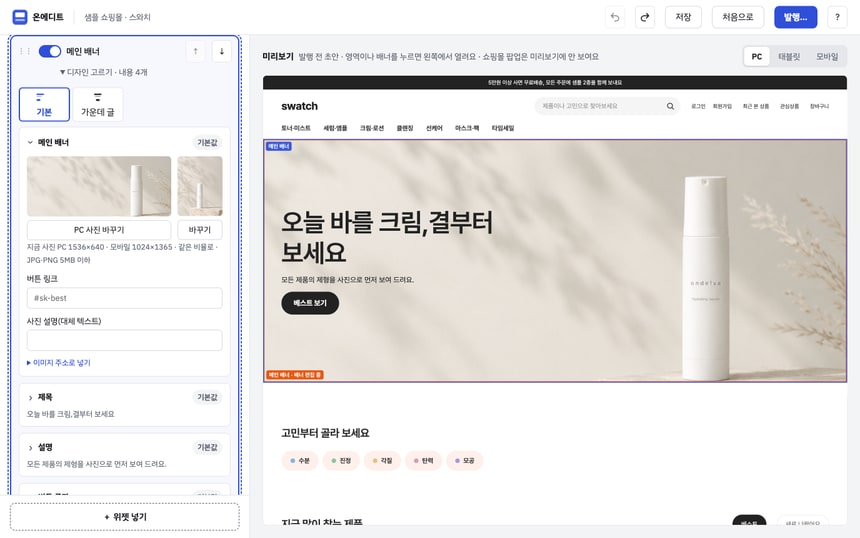
메인 배너를 편집 화면에서 바꾸는 예시예요(온델바 [편집툴] 스와치).
4. 복사되는 것과 안 되는 것을 구분하세요
디자인센터에서 복사되는 건 디자인 파일이에요. 상품과 게시글은 내 쇼핑몰에 직접 등록하고, 메인진열, 상품정보 표시설정, 쿠폰, 기간할인 같은 관리자 설정도 따로 맞춰야 해요. 그래서 샘플몰의 할인 표시나 후기 화면이 내 쇼핑몰에는 바로 나오지 않을 수 있어요. 어떤 설정을 해야 샘플처럼 보이는지 상세페이지나 매뉴얼에서 확인하세요.
5. 그 기능이 스킨 기능인지 앱인지 보세요
후기, 인스타그램 피드, 팝업처럼 눈에 띄는 기능은 별도 앱으로 작동하는 경우가 있어요. 상세페이지의 '해당 디자인에 포함된 앱' 항목을 보고, 설치가 필요한지와 비용이 드는지 확인하세요. 앱을 쓰지 않으면 그 부분이 어떻게 보이는지도 함께 확인하면 좋아요.
6. 옵션마다 작업 범위를 읽어 보세요
단순복사는 결제 직후 내 디자인 보관함으로 디자인이 복사되는 옵션이에요. 판매자의 수정 작업이 포함되지 않으니 직접 고칠 수 있을 때 알맞아요. 처음이라 막막하다면 세팅 옵션이 무엇을 대신해 주는지, 수정은 몇 번까지인지 읽어 보세요. 같은 '세팅'이라도 판매자마다 범위가 달라요.
운영 중인 쇼핑몰이라도 걱정하지 않아도 돼요. 구매한 디자인은 보관함에 추가되고, 대표 디자인으로 설정하기 전까지 고객이 보는 화면은 바뀌지 않아요.
여섯 가지를 다 볼 시간이 없다면 3번과 4번만이라도 확인해 보세요. 결제 뒤에 막히기 쉬운 곳이에요.
이 순서대로 직접 눌러 보세요
온델바 스킨에서도 같은 순서로 확인해 볼 수 있어요. 상품 페이지에서 샘플 보기를 열면 돼요.


